SketchUp pour la menuiserie : le bon outil pour votre atelier ?
SketchUp pour la menuiserie : forces, vraies limites et configuration pratique. Guide honnête pour menuisiers et ébénistes.
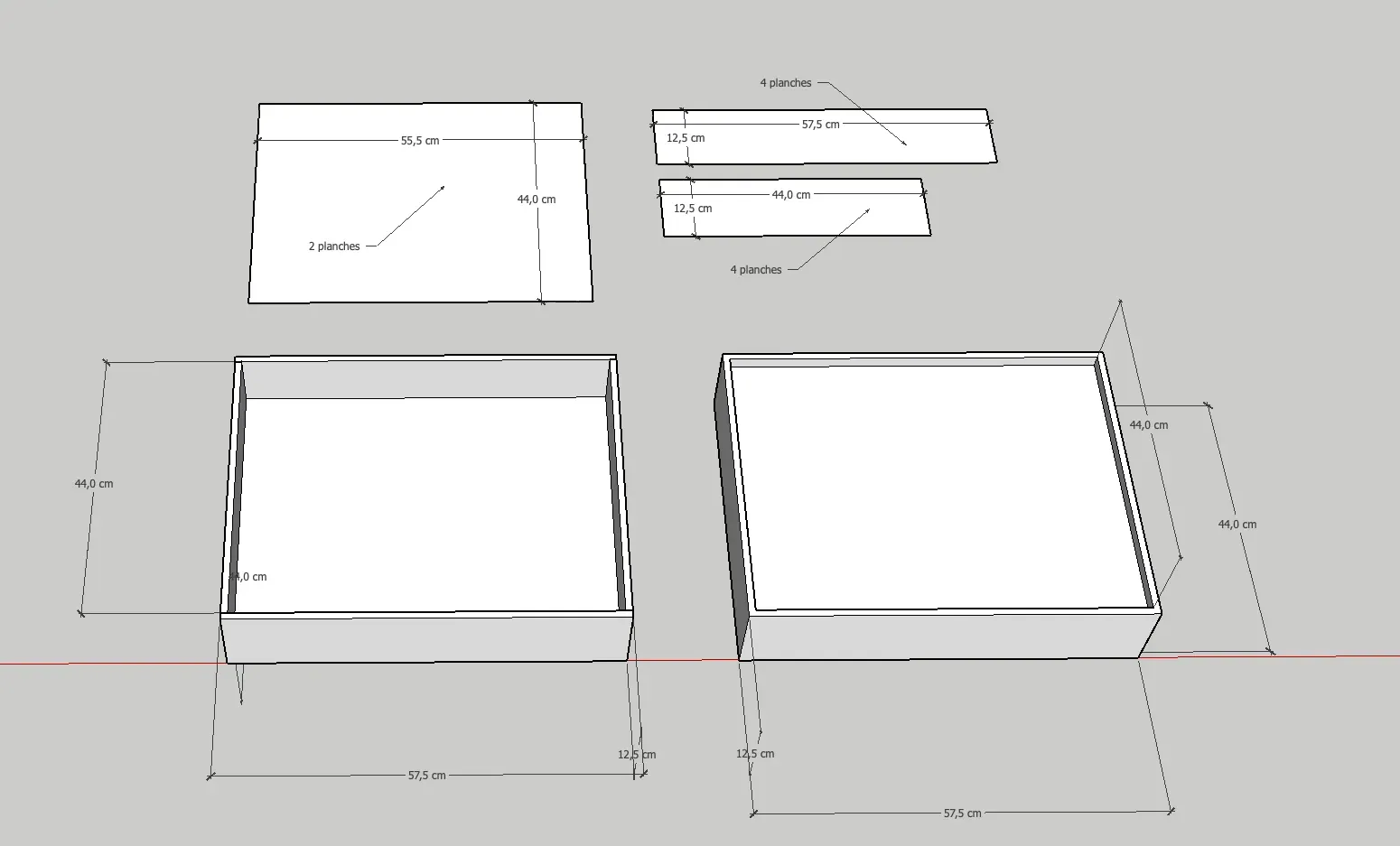
SketchUp pour la menuiserie : le bon outil pour votre atelier ?
SketchUp est partout dans les ateliers bois. Mais est-ce vraiment le meilleur choix pour un menuisier ou un ébéniste ? Voici un regard honnête sur ce qu’il fait bien, ses vraies limites, et comment en tirer le meilleur parti.
SketchUp s’est imposé depuis vingt ans comme une référence dans la conception 3D pour le bois. Intuitif, largement documenté, soutenu par une communauté active en France et à l’international, il revient systématiquement dans les discussions entre professionnels et amateurs du bois.
Mais popularité ne veut pas dire outil universel. Certains menuisiers ne jurent que par lui. D’autres passent des semaines à l’apprendre avant de réaliser qu’il ne correspond pas vraiment à leur façon de travailler. Avant d’investir du temps et de l’argent, voici ce qu’il faut savoir.
Ce que SketchUp fait vraiment bien en menuiserie
Visualiser un projet en 3D avant de débiter
C’est le point fort incontestable de SketchUp. Modéliser un meuble, une cuisine ou un escalier, le faire tourner dans tous les sens, le voir de face, de profil, en coupe, c’est un vrai gain. Vous détectez les problèmes de proportions, d’assemblage ou d’encombrement avant d’avoir touché une planche. Pour présenter un projet à un client, c’est imbattable à ce niveau de prix.
Le 3D Warehouse, la bibliothèque intégrée de SketchUp, met à disposition des milliers de composants : meubles, quincailleries, éléments architecturaux. Un gain de temps réel quand on conçoit des agencements ou des cuisines sur mesure.
Présenter son travail aux clients
Pour les menuisiers qui font du sur mesure, SketchUp est devenu un outil de vente. Un rendu réaliste d’une bibliothèque ou d’une cuisine avant fabrication est bien plus convaincant qu’un plan papier. Combiné à LayOut (l’outil de mise en page associé à SketchUp), il permet de produire des plans cotés propres à remettre au client ou à emporter en atelier.
Une prise en main rapide comparé aux autres logiciels CAO
Par rapport à Fusion 360, FreeCAD ou SolidWorks, SketchUp est accessible. La majorité des menuisiers qui s’y mettent sérieusement décrivent une première semaine difficile, puis une montée en compétence rapide. Les ressources en français sont nombreuses, notamment via la communauté L’Air du Bois, le site BLB-Bois, ou des formations spécialisées menuiserie comme celles proposées par Form2Fab ou Adebeo.
Les vraies limites de SketchUp pour les pros du bois
Pas de modélisation paramétrique
C’est la limite la plus importante pour qui travaille avec précision. Dans SketchUp, si vous dessinez un meuble à 600 mm de large et que le client change d’avis pour 550 mm, vous ne modifiez pas une valeur : vous reprenez le modèle à la main. La modélisation paramétrique, c’est-à-dire le fait que les dimensions pilotent le modèle et que tout se recalcule automatiquement quand on les change, n’existe pas nativement dans SketchUp.
Fusion 360 et FreeCAD (tous deux abordés dans notre comparatif des logiciels 3D) proposent cette fonctionnalité en natif. Pour des projets complexes avec des pièces interdépendantes, l’absence de paramétrique dans SketchUp devient vite un frein.
La fiche de débit demande un plugin, et ce plugin demande de la rigueur
SketchUp ne génère pas de liste de débit par défaut. Pour obtenir vos pièces listées avec dimensions et matériaux, vous devez installer une extension. La plus complète et gratuite est OpenCutList, développée par la communauté L’Air du Bois. Elle est sérieuse : elle génère des fiches de débit, des plans de calepinage, des étiquettes imprimables et des estimations de coût directement depuis votre modèle.
Le problème : OpenCutList exige que chaque pièce de votre modèle soit correctement créée en tant que composant SketchUp, avec les matériaux bien renseignés. Si votre modélisation est approximative, votre fiche de débit sera fausse. Pour un menuisier qui débute sur SketchUp, atteindre ce niveau de rigueur prend du temps.
De plus, les extensions comme OpenCutList ne fonctionnent pas sur la version gratuite de SketchUp (SketchUp for Web). Il faut la version desktop, c’est-à-dire un abonnement payant.
La version gratuite est vite limitée
SketchUp Free (version web) permet de faire des premiers pas en 3D, mais elle bloque l’accès aux extensions, limite les formats d’export et rend la navigation plus laborieuse. Pour travailler sérieusement sur des projets de menuiserie, c’est insuffisant.
Les plans payants (SketchUp Go ou Pro) débloquent l’Extension Warehouse et les outils professionnels. Cela change le calcul économique, surtout face à des alternatives comme FreeCAD, entièrement gratuit.
Configurer SketchUp efficacement pour la menuiserie
Si vous vous lancez, voici les quatre étapes pour partir sur de bonnes bases :
- Choisir la bonne version. SketchUp Pro (abonnement annuel) ou SketchUp Go pour accéder aux extensions. La version gratuite web ne suffira pas longtemps.
- Installer OpenCutList dès le départ. Disponible sur l’Extension Warehouse, gratuit et open source. Prenez le temps de lire la documentation de L’Air du Bois avant de commencer votre premier projet.
- Travailler en composants, pas en groupes simples. C’est la règle d’or pour que vos fiches de débit soient fiables. Chaque pièce = un composant nommé avec son matériau renseigné.
- Utiliser les scènes pour organiser les vues. Créez une scène par vue utile (face, profil, coupe, vue 3D client) dès le début du modèle. Cela vous fera gagner un temps considérable en fin de projet pour les plans LayOut.
Le verdict honnête : quand utiliser SketchUp, quand regarder ailleurs
| Votre situation | Notre recommandation |
|---|---|
| Vous présentez vos projets en 3D à vos clients | SketchUp est un excellent choix |
| Vous concevez des meubles avec beaucoup de pièces interdépendantes | Fusion 360 ou FreeCAD seront plus adaptés |
| Vous voulez une fiche de débit directement depuis votre modèle | SketchUp + OpenCutList fonctionne, mais demande de la rigueur et un abonnement |
| Vous cherchez un logiciel vraiment gratuit et paramétrique | FreeCAD est la meilleure option |
| Vous avez besoin d’un plan de calepinage rapide et optimisé | Un outil dédié sera plus efficace |
SketchUp et CutOptima : deux outils complémentaires
SketchUp et CutOptima ne font pas le même travail. Utilisés ensemble, ils couvrent l’intégralité du workflow de conception à la découpe.
SketchUp gère la conception et la visualisation : dessiner la pièce, vérifier les proportions, présenter au client, produire des plans cotés. Une fois le design validé et la liste de pièces arrêtée, CutOptima prend le relais pour l’optimisation du calepinage. Vous saisissez vos formats de panneaux et vos pièces à débiter, et CutOptima calcule le placement le plus économique pour minimiser les chutes et optimiser votre matière.
Cette complémentarité est logique : SketchUp n’est pas conçu pour les calculs d’optimisation de coupe. CutOptima n’est pas un logiciel de modélisation 3D. Chacun fait ce qu’il fait de mieux, et les deux ensemble couvrent le chemin complet de la planche blanche à l’atelier.
Vous voulez réduire vos chutes et mieux rentabiliser vos panneaux ? Essayez CutOptima gratuitement, sans installation, avec des résultats immédiats.
Prêt à optimiser vos découpes ?
Logiciel de calepinage et découpe de panneaux gratuit en ligne.
Lancer CutOptimaArticles similaires
Logiciels de modélisation 3D : comment faire son choix ?
Comparatif des meilleurs logiciels de modélisation 3D : Tinkercad, Blender, Fusion 360, SketchUp, Rhino. Prix, forces et limites pour bien choisir.
Logiciel calepinage bois : comment choisir ?
Quel logiciel de calepinage bois choisir ? Comparatif honnête : CutList Optimizer vs CutOptima. Guide décisionnel pour menuisiers et ébénistes professionnels.