Logiciels de modélisation 3D : comment faire son choix ?
Comparatif des meilleurs logiciels de modélisation 3D : Tinkercad, Blender, Fusion 360, SketchUp, Rhino. Prix, forces et limites pour bien choisir.
Logiciels de modélisation 3D : comment faire son choix ?
Vous cherchez le meilleur logiciel de modélisation 3D mais vous ne savez pas lequel choisir ? Entre les outils gratuits, les solutions pro à abonnement élevé et les plateformes en ligne pour débutants, le marché est dense. Ce guide compare les principaux logiciels de modélisation 3D, leurs forces, leurs limites, pour vous aider à choisir sans perdre de temps.
La modélisation 3D n’est plus réservée aux studios de cinéma ou aux bureaux d’études industriels. Aujourd’hui, un menuisier qui veut visualiser une pièce avant de la découper, un bricoleur qui conçoit une fixation sur mesure ou un passionné d’impression 3D peuvent accéder à des logiciels de modélisation 3D professionnels, parfois gratuitement. Mais face à la dizaine d’outils disponibles, le choix peut vite devenir paralysant. Voici un tour d’horizon structuré pour y voir clair.
Tinkercad : le logiciel 3D idéal pour débuter
| Développeur | Autodesk |
| Prix | $ — Gratuit |
| Niveau | Débutant absolu |
Tinkercad fonctionne sur un principe simple : assembler des formes géométriques basiques par glisser-déposer pour construire des objets plus complexes. Pas besoin d’installer quoi que ce soit, pas besoin d’apprendre des raccourcis claviers obscurs.
Points forts :
- Accessible en 10 minutes chrono
- Export direct en
.STLpour l’impression 3D - Idéal pour l’éducation et les prototypes rapides
- Communauté très active, tonnes de tutoriels
Limites :
- Impossible de créer des pièces complexes ou précises
- Aucune modélisation paramétrique (si vous modifiez une dimension, tout est à refaire)
- Réservé aux objets simples
Pour qui : Les débutants, les enfants, les premiers projets d’impression 3D. Dès que vos projets deviennent sérieux, vous en ferez le tour en quelques semaines.
SketchUp Free : le roi de l’architecture et du design d’intérieur
| Développeur | Trimble |
| Prix | $ (version web gratuite) / $$$ (Pro et Studio) |
| Niveau | Débutant à intermédiaire |
SketchUp s’est imposé dans l’architecture et l’aménagement intérieur grâce à une interface intuitive et une prise en main rapide. Pour dessiner des plans de maison ou réaménager un salon, c’est le choix de la simplicité.
Points forts :
- Interface claire, apprentissage rapide
- Bibliothèque d’objets 3D massive (3D Warehouse)
- Très bon pour visualiser des espaces et du mobilier
- Version web gratuite fonctionnelle
Limites :
- Modélisation de pièces mécaniques limitée
- Peu adapté à l’impression 3D (génère souvent des fichiers avec des problèmes de maillage)
- Les fonctions avancées sont toutes dans la version payante
Pour qui : Les architectes, designers d’intérieur, menuisiers qui veulent visualiser rapidement un agencement. Pas le bon outil si vous fabriquez des pièces techniques.
Blender : le logiciel 3D gratuit le plus puissant
| Développeur | Blender Foundation (open source) |
| Prix | $ — Gratuit (open source) |
| Niveau | Intermédiaire à avancé |
Blender est un logiciel open-source complet, entièrement gratuit y compris pour un usage commercial. Il est surtout connu pour la création 3D artistique, mais certains l’utilisent aussi pour visualiser des projets d’aménagement ou générer des rendus réalistes d’un meuble ou d’une pièce avant fabrication.
Points forts :
- Gratuit, sans aucune restriction d’usage
- Rendu photoréaliste intégré (Cycles, Eevee) — utile pour présenter un projet à un client
- Communauté gigantesque, ressources en abondance
Limites :
- Pas conçu pour la conception mécanique ou technique : travailler avec des cotes précises en millimètres est difficile et peu fiable
- Courbe d’apprentissage abrupte (comptez plusieurs mois avant d’être à l’aise)
- Pas adapté à l’export de fichiers STL précis pour l’impression 3D fonctionnelle
- Interface peu intuitive comparée aux logiciels CAO
Pour qui : Les pros qui veulent générer des rendus visuels de qualité pour présenter un projet à un client. Pas le bon outil pour concevoir des pièces à fabriquer ou imprimer.
FreeCAD : l’alternative open source pour la conception technique
| Développeur | Communauté open source |
| Prix | $ — Gratuit (open source) |
| Niveau | Intermédiaire |
FreeCAD est le logiciel CAO paramétrique gratuit et open source. Il suit la même logique que SolidWorks ou Fusion 360 : on dessine des esquisses, on leur donne des dimensions précises, on extrude, on crée des assemblages.
Points forts :
- Vraiment gratuit, sans restrictions d’usage
- Modélisation paramétrique : modifier une cote recalcule tout le modèle
- Bon pour les pièces mécaniques et l’impression 3D fonctionnelle
- Export STL et STEP natif
Limites :
- Logiciel encore instable sur certaines opérations complexes (des bugs persistent)
- Interface datée, moins intuitive que la concurrence
- Courbe d’apprentissage significative
- La communauté est active mais la documentation reste inégale en français
Pour qui : Ceux qui veulent un outil CAO sérieux sans débourser un euro, prêts à accepter quelques irritants techniques en échange de la liberté totale.
Maya, 3ds Max et Rhino : les outils pro haut de gamme
Ces trois logiciels s’adressent à des usages très spécifiques et un budget professionnel.
Maya et 3ds Max (Autodesk, $$$) sont les standards de l’industrie du cinéma et du jeu vidéo. Puissants, mais inadaptés à la conception de pièces techniques ou à l’impression 3D. Hors scope pour un menuisier ou un maker.
Rhino (McNeel, $$$) excelle dans la modélisation de surfaces complexes et organiques (design industriel, joaillerie, architecture). Sa licence perpétuelle sans abonnement est un avantage, mais le prix d’entrée reste élevé et la courbe d’apprentissage significative.
Pour qui : Des profils très spécialisés avec un budget conséquent. Pour la fabrication bois et l’impression 3D courante, d’autres outils sont plus adaptés.
Fusion 360 : le logiciel de modélisation 3D CAO gratuit pour usage personnel
| Développeur | Autodesk |
| Prix | $ (usage personnel non commercial) / $$ (usage pro) |
| Niveau | Intermédiaire |
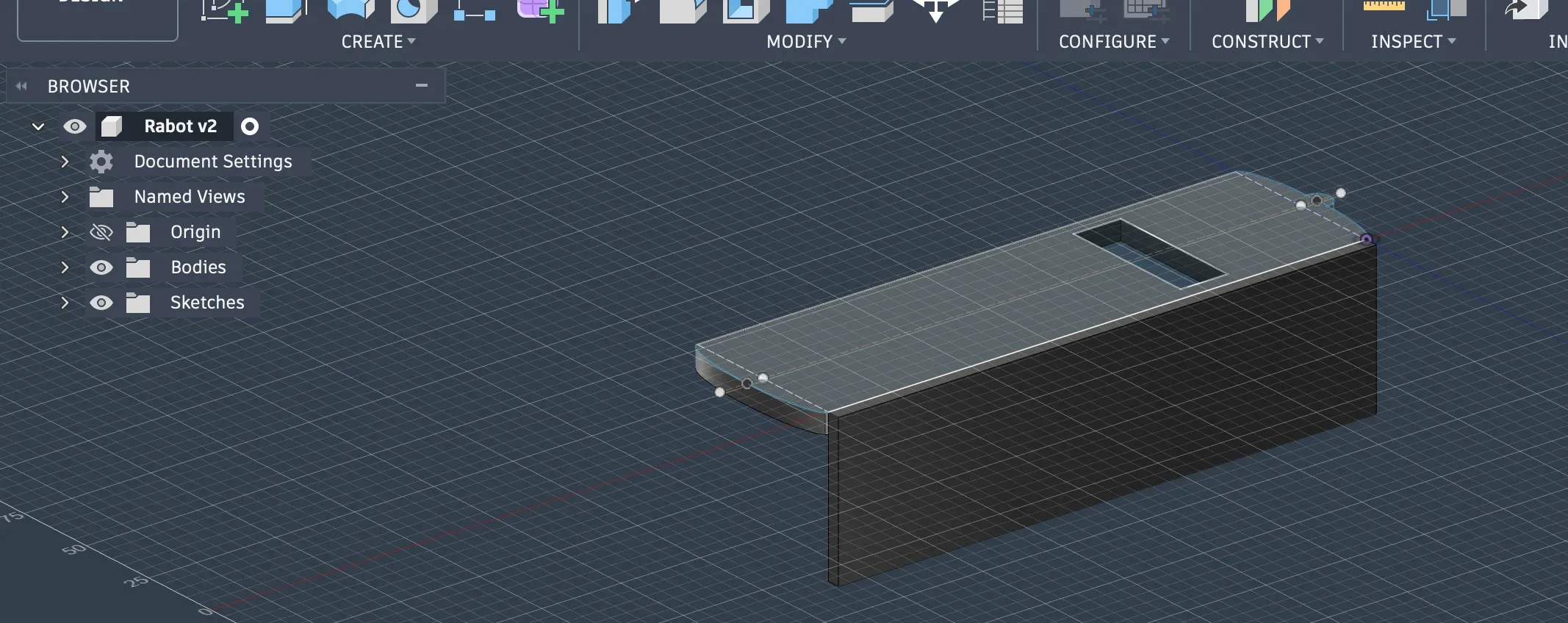
Fusion 360 est un logiciel de CAO (conception assistée par ordinateur) paramétrique développé par Autodesk. Il couvre l’ensemble du cycle de vie d’une pièce : modélisation, simulation, fabrication.
Ce que propose Fusion 360
Fusion 360 n’est pas un simple logiciel de modélisation : c’est une plateforme complète qui couvre tout le cycle de vie d’une pièce. La solution intègre des outils de simulation permettant de tester si un modèle résistera aux conditions réelles d’utilisation.
Contrairement à Blender qui privilégie la sculpture libre, Fusion 360 fonctionne comme un outil d’ingénierie : on définit des cotes précises, des contraintes, des relations entre les éléments. Modifier une dimension recalcule automatiquement l’ensemble du modèle. C’est le principe de la modélisation paramétrique.
La version gratuite : ce qu’elle inclut vraiment
Autodesk Fusion est proposé gratuitement pour une utilisation personnelle et à domicile destinée à des projets non commerciaux de conception et de fabrication. La condition : générer moins de 1 000 $ de revenus annuels via des projets utilisant Fusion. Concrètement, la version gratuite donne accès à :
- Toute la modélisation 3D paramétrique
- L’export en
.STL,.OBJet.3MF(les formats standards pour l’impression 3D) - Les outils d’assemblage
- La simulation basique
- Le rendu
La version gratuite pour usage personnel permet de concevoir, modéliser et imprimer en 3D sans frais. Elle reste largement suffisante pour les amateurs, makers et bricoleurs.
Les restrictions concernent surtout la FAO avancée (parcours d’outils CNC 4-5 axes), la collaboration multi-utilisateurs et certains formats d’import (SolidWorks, Catia). Pour l’impression 3D personnelle ou semi-professionnelle, elles ne changent rien.
Caractéristiques pour l’impression 3D
- Précision dimensionnelle : travail en millimètres réels avec des contraintes géométriques
- Historique de modélisation : timeline permettant de revenir en arrière et de modifier n’importe quelle étape
- Simulation : test de résistance d’une pièce avant fabrication
- Export STL/3MF : compatible avec les principaux slicers (PrusaSlicer, Cura, Bambu Studio…)
- Communauté active : nombreux tutoriels disponibles en français et en anglais
Comparatif rapide
| Logiciel | Prix | Pour qui | OS | Param. | Export STL | Prise en main | Impression 3D |
|---|---|---|---|---|---|---|---|
| Tinkercad | $ | Débutants, enfants | Web | ❌ | ✅ | Facile | ⭐⭐ |
| SketchUp | $ / $$$ | Architectes, designers | Win/Mac/Web | ❌ | ⚠️ | Facile | ⭐ |
| Blender | $ | Rendus visuels | Win/Mac/Linux | ❌ | ✅ | Difficile | ⭐⭐ |
| FreeCAD | $ | Makers, ingénieurs | Win/Mac/Linux | ✅ | ✅ | Difficile | ⭐⭐⭐ |
| Rhino | $$$ | Design industriel | Win/Mac | ✅ | ✅ | Difficile | ⭐⭐⭐ |
| Maya / 3ds Max | $$$ | Studios pro | Win/Mac | ❌ | ⚠️ | Difficile | ⭐ |
| Fusion 360 | $ / $$ | Makers, ingénieurs, PME | Win/Mac | ✅ | ✅ | Moyenne | ⭐⭐⭐⭐ |
$ = gratuit ou quasi gratuit — $$ = abonnement annuel accessible — $$$ = investissement professionnel significatif
Par où commencer ?
Le choix dépend avant tout de votre objectif :
- Première découverte de la 3D : commencez par Tinkercad, accessible sans installation en quelques minutes
- Créer des rendus visuels pour présenter un projet à un client : Blender est la référence gratuite pour le rendu photoréaliste
- Concevoir des pièces mécaniques ou pour l’impression 3D : FreeCAD (entièrement gratuit) ou Fusion 360 (gratuit pour usage non commercial) sont les deux options à considérer
- Architecture et aménagement intérieur : SketchUp Free couvre la majorité des besoins de base
Prix et conditions de licence vérifiés en mars 2026. Consultez les sites officiels des éditeurs avant tout achat ou activation — les conditions peuvent évoluer.
Sources
Prêt à optimiser vos découpes ?
Logiciel de calepinage et découpe de panneaux gratuit en ligne.
Lancer CutOptimaArticles similaires
Mouvement du bois : anticiper pour des découpes réussies
Le bois bouge avec l'humidité et les saisons. Découvrez comment anticiper le mouvement du bois pour éviter fissures, joints ouverts et découpes ratées.
SketchUp pour la menuiserie : le bon outil pour votre atelier ?
SketchUp pour la menuiserie : forces, vraies limites et configuration pratique. Guide honnête pour menuisiers et ébénistes.