SketchUpで木工:あなたの工房に最適なツールか?
木工におけるSketchUpの強みと本当の限界、実践的な設定方法を解説。家具職人・木工職人のための正直なガイド。
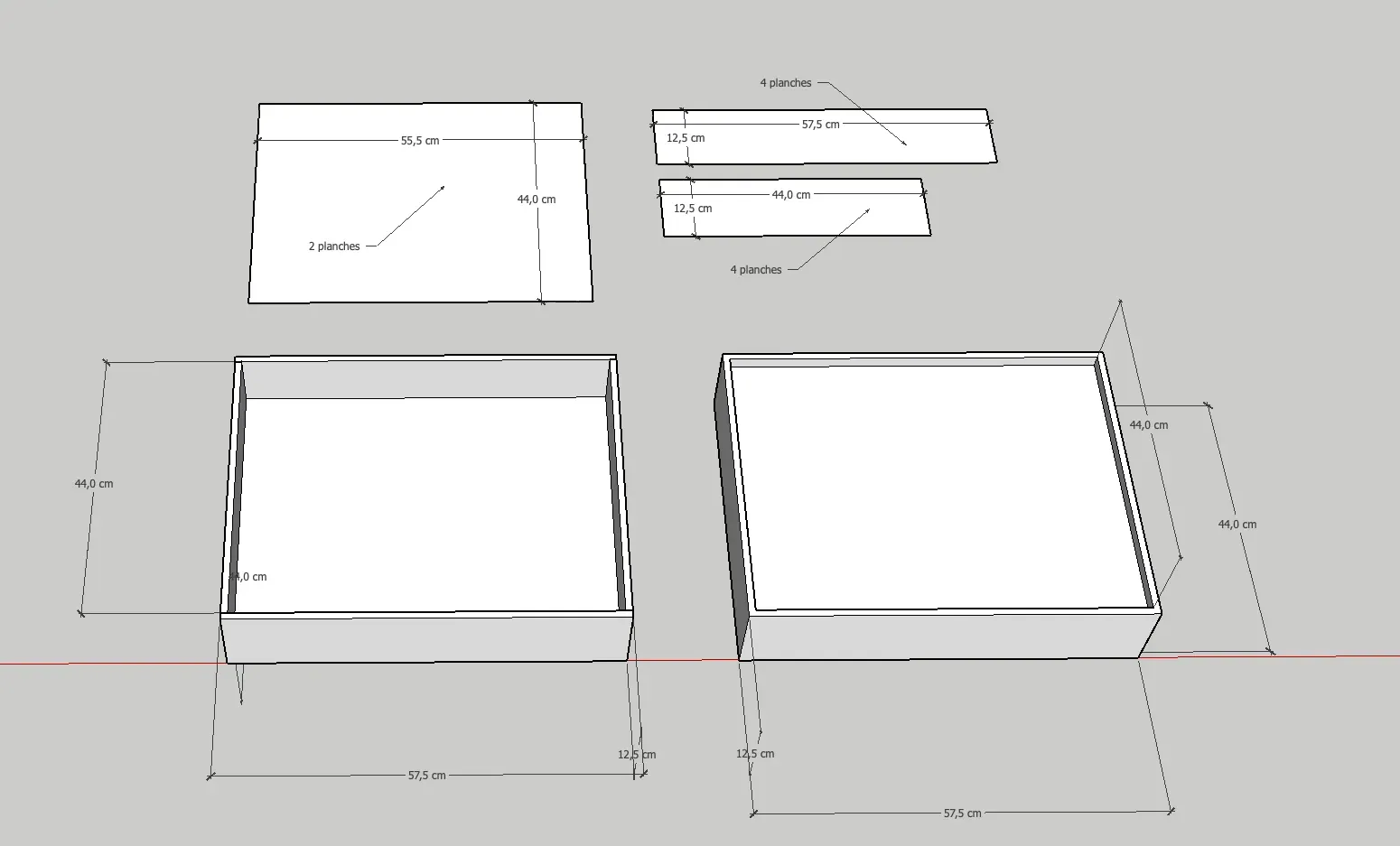
SketchUpで木工:あなたの工房に最適なツールか?
SketchUpは木工の現場で広く使われています。しかし、家具職人や木工職人にとって本当にベストな選択なのでしょうか?SketchUpの強み、本当の限界、そして最大限に活用する方法を正直にお伝えします。
SketchUpは20年以上にわたり、木工向け3D設計のスタンダードとして定着してきました。直感的な操作性、豊富なドキュメント、世界中の活発なコミュニティに支えられ、プロからアマチュアまで幅広い木工関係者の間で常に話題に上がるソフトウェアです。
しかし、人気があるからといって万能ツールというわけではありません。SketchUpを愛用する職人もいれば、何週間もかけて学んだ末に自分の作業スタイルに合わないと気づく人もいます。時間とお金を投資する前に、知っておくべきポイントをまとめました。
SketchUpが木工で本当に優れている点
加工前にプロジェクトを3Dで視覚化できる
これはSketchUpの最大の強みです。家具、キッチン、階段をモデリングし、あらゆる角度から回転させ、正面図・側面図・断面図で確認できる――これは大きなメリットです。一枚の板に触れる前に、プロポーションの問題、接合部の不具合、スペースの干渉を発見できます。この価格帯でクライアントにプロジェクトをプレゼンテーションするなら、他に勝るものはありません。
SketchUpの内蔵ライブラリである3D Warehouseには、家具、金物、建築要素など何千ものコンポーネントが用意されています。オーダーメイドの造作家具やキッチンを設計する際、大幅な時間短縮になります。
クライアントへのプレゼンテーション
オーダーメイドで仕事をする家具職人にとって、SketchUpは営業ツールにもなります。製作前に本棚やキッチンのリアルなレンダリングを見せることは、紙の図面よりもはるかに説得力があります。SketchUp付属のレイアウトツールであるLayOutと組み合わせれば、寸法入りの図面を作成し、クライアントへの提出や工房での作業に活用できます。
他のCADソフトと比べて習得が早い
Fusion 360、FreeCAD、SolidWorksと比較すると、SketchUpはアクセスしやすいソフトです。本格的に取り組んだ木工職人の多くは、最初の一週間は苦労するものの、その後は急速にスキルが上達すると語っています。オンラインリソースも豊富で、YouTube上のチュートリアルやSketchUp専門の木工向けトレーニングも多数あります。
木工のプロにとってのSketchUpの本当の限界
パラメトリックモデリングに非対応
精密な作業を行う人にとって、これは最も重要な制約です。SketchUpで幅600mmの家具を描いた後、クライアントが550mmに変更したいと言った場合、数値を一つ変えるだけでは済みません。モデルを手作業で修正する必要があります。パラメトリックモデリング、つまり寸法がモデルを制御し、変更時にすべてが自動的に再計算される機能は、SketchUpにはネイティブで搭載されていません。
Fusion 360やFreeCAD(どちらも3Dモデリングソフトウェア比較記事で詳しく紹介しています)は、この機能をネイティブで提供しています。相互に依存する部品が多い複雑なプロジェクトでは、SketchUpのパラメトリック機能の欠如がすぐにボトルネックとなります。
部材リストの生成にはプラグインが必要、そしてプラグインには正確さが求められる
SketchUpはデフォルトでは部材リスト(カットリスト)を生成しません。寸法と材料を含む部品一覧を取得するには、拡張機能をインストールする必要があります。最も完成度が高く無料のものはOpenCutListで、コミュニティによって開発されています。本格的なツールで、部材リスト、板取り図、印刷可能なラベル、コスト見積もりをモデルから直接生成できます。
問題は、OpenCutListが正しく動作するためには、モデル内のすべての部品がSketchUpコンポーネントとして正しく作成され、材料が適切に設定されている必要があることです。モデリングが不正確だと、部材リストも不正確になります。SketchUp初心者の木工職人がこの精度に到達するには時間がかかります。
さらに、OpenCutListなどの拡張機能はSketchUpの無料版(SketchUp for Web)では動作しません。デスクトップ版、つまり有料サブスクリプションが必要です。
無料版はすぐに限界に達する
SketchUp Free(ウェブ版)は3Dの入門には使えますが、拡張機能へのアクセスがブロックされ、エクスポート形式が制限され、ナビゲーションも煩雑です。本格的な木工プロジェクトに取り組むには不十分です。
有料プラン(SketchUp GoまたはPro)にすると、Extension Warehouseとプロフェッショナルツールが利用可能になります。特に完全無料のFreeCADのような代替ソフトと比較すると、コスト面での計算が変わってきます。
木工向けSketchUpの効率的な設定方法
始めるなら、以下の4つのステップで正しい基盤を作りましょう:
- 適切なバージョンを選ぶ。 拡張機能を利用するには、SketchUp Pro(年間サブスクリプション)またはSketchUp Goが必要です。無料のウェブ版では長くは持ちません。
- 最初からOpenCutListをインストールする。 Extension Warehouseから入手可能で、無料かつオープンソースです。最初のプロジェクトに取りかかる前に、ドキュメントを読む時間を確保しましょう。
- 単純なグループではなく、コンポーネントで作業する。 部材リストの信頼性を確保するための鉄則です。各部品=材料が設定された名前付きコンポーネント。
- シーンを使ってビューを整理する。 モデルの初期段階から、必要なビュー(正面、側面、断面、クライアント向け3Dビュー)ごとにシーンを作成しましょう。プロジェクト終盤のLayOut図面作成で大幅な時間短縮になります。
正直な結論:SketchUpを使うべき時、他を検討すべき時
| あなたの状況 | 推奨事項 |
|---|---|
| クライアントにプロジェクトを3Dでプレゼンする | SketchUpは優れた選択肢 |
| 相互に依存する部品が多い家具を設計する | Fusion 360やFreeCADの方が適している |
| モデルから直接部材リストを生成したい | SketchUp + OpenCutListで可能だが、正確さとサブスクリプションが必要 |
| 完全無料でパラメトリック対応のソフトを探している | FreeCADが最適な選択肢 |
| 素早く最適化された板取り図が必要 | 専用ツールの方が効率的 |
SketchUpとCutOptima:補完し合う2つのツール
SketchUpとCutOptimaは異なる役割を果たします。組み合わせることで、設計からカットまでのワークフロー全体をカバーできます。
SketchUpは設計と視覚化を担当します。部品を描き、プロポーションを確認し、クライアントにプレゼンし、寸法入り図面を作成する。デザインが確定し、部品リストが決まったら、CutOptimaが板取り最適化を引き継ぎます。パネルのサイズとカットする部品を入力すれば、CutOptimaが端材を最小限に抑え、材料を最大限に活用する最も経済的な配置を計算します。
この補完関係は理にかなっています。SketchUpはカット最適化の計算用に設計されたものではありません。CutOptimaは3Dモデリングソフトではありません。それぞれが得意分野で最高の仕事をし、2つを合わせることで、素材のパネルから工房での加工まで、完全な道のりをカバーします。
端材を減らし、パネルの収益性を高めたいですか? CutOptimaを無料でお試しください。インストール不要、すぐに結果が出ます。