SketchUp para carpintería: ¿es la herramienta adecuada para tu taller?
SketchUp para carpintería: ventajas, limitaciones reales y configuración práctica. Guía honesta para carpinteros y ebanistas.
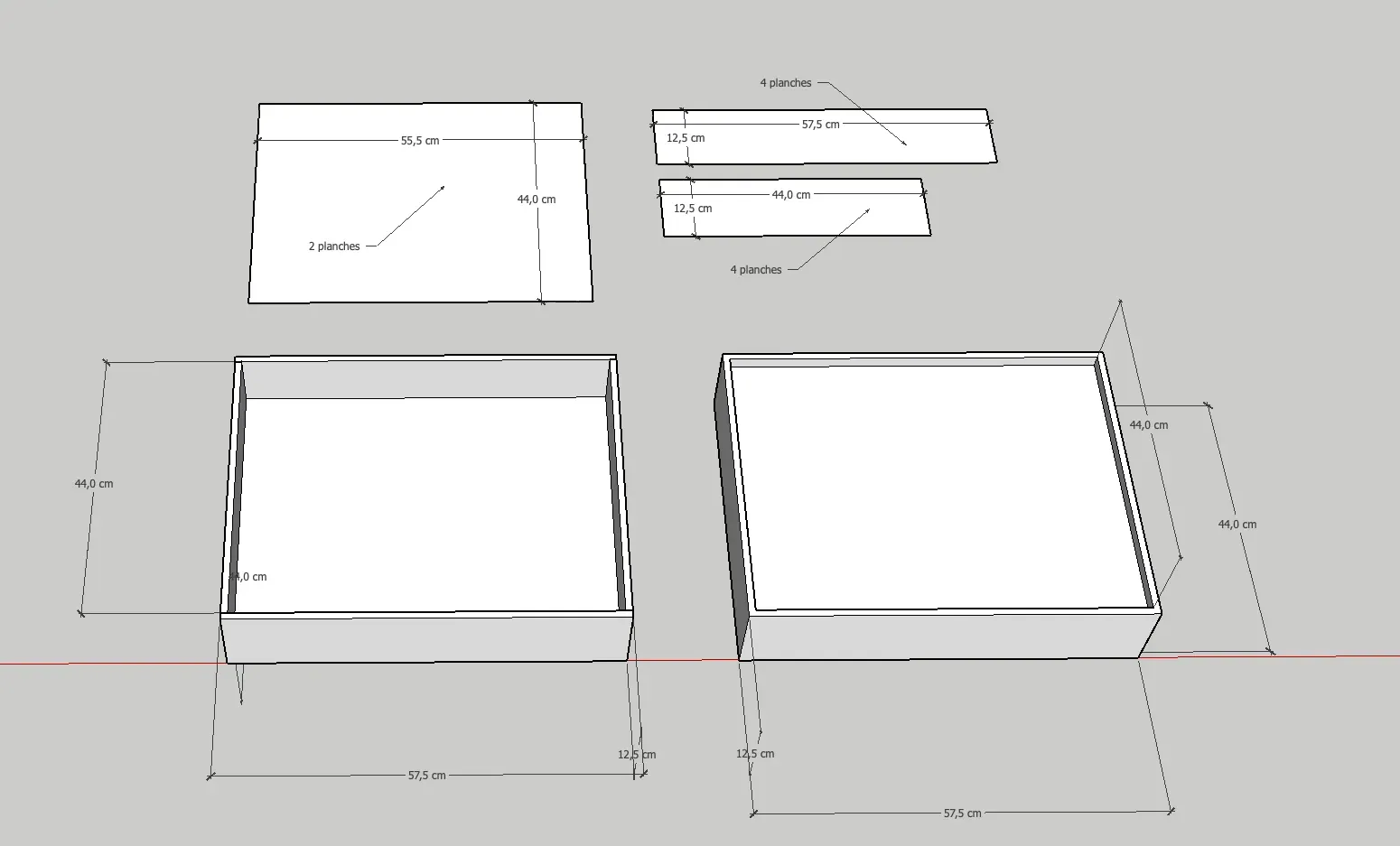
SketchUp para carpintería: ¿es la herramienta adecuada para tu taller?
SketchUp está presente en talleres de carpintería de todo el mundo. Pero ¿es realmente la mejor opción para un carpintero o un ebanista? Aquí tienes una visión honesta de lo que hace bien, sus limitaciones reales y cómo sacarle el máximo partido.
SketchUp se ha consolidado durante veinte años como una referencia en el diseño 3D para el trabajo con madera. Intuitivo, ampliamente documentado y respaldado por una comunidad activa a nivel internacional, aparece constantemente en las conversaciones entre profesionales y aficionados de la madera.
Pero popularidad no significa herramienta universal. Algunos carpinteros no trabajan con nada más. Otros dedican semanas a aprenderlo solo para darse cuenta de que no se adapta a su forma de trabajar. Antes de invertir tiempo y dinero, esto es lo que necesitas saber.
Lo que SketchUp hace realmente bien en carpintería
Visualizar un proyecto en 3D antes de cortar
Este es el punto fuerte indiscutible de SketchUp. Modelar un mueble, una cocina o una escalera, girarlo en todas las direcciones, verlo de frente, de perfil, en sección… supone una gran ventaja. Detectas problemas de proporciones, ensamblaje o dimensiones antes de tocar una sola tabla. Para presentar un proyecto a un cliente, es imbatible en esta franja de precio.
El 3D Warehouse, la biblioteca integrada de SketchUp, pone a disposición miles de componentes: muebles, herrajes, elementos arquitectónicos. Un verdadero ahorro de tiempo cuando se diseñan interiores o cocinas a medida.
Presentar tu trabajo a los clientes
Para los carpinteros que trabajan a medida, SketchUp se ha convertido en una herramienta de venta. Un renderizado realista de una estantería o una cocina antes de su fabricación resulta mucho más convincente que un plano en papel. Combinado con LayOut (la herramienta de maquetación asociada a SketchUp), permite producir planos acotados profesionales para entregar al cliente o llevar al taller.
Un aprendizaje rápido comparado con otros programas CAD
Frente a Fusion 360, FreeCAD o SolidWorks, SketchUp es accesible. La mayoría de los carpinteros que se lanzan en serio describen una primera semana difícil, seguida de un progreso rápido. Los recursos en español son abundantes, y existen numerosos tutoriales y formaciones especializadas en carpintería disponibles en línea.
Las verdaderas limitaciones de SketchUp para profesionales de la madera
Sin modelado paramétrico
Esta es la limitación más importante para quienes trabajan con precisión. En SketchUp, si dibujas un mueble de 600 mm de ancho y el cliente cambia de opinión a 550 mm, no modificas un valor: rehaces el modelo a mano. El modelado paramétrico, es decir, que las dimensiones controlen el modelo y todo se recalcule automáticamente al cambiarlas, no existe de forma nativa en SketchUp.
Fusion 360 y FreeCAD (ambos incluidos en nuestra comparativa de programas de modelado 3D) ofrecen esta funcionalidad de forma nativa. Para proyectos complejos con piezas interdependientes, la ausencia de parametrización en SketchUp se convierte rápidamente en un obstáculo.
La lista de despiece requiere un plugin, y ese plugin exige rigor
SketchUp no genera una lista de despiece por defecto. Para obtener tus piezas listadas con dimensiones y materiales, debes instalar una extensión. La más completa y gratuita es OpenCutList, desarrollada por la comunidad L’Air du Bois. Es seria: genera fichas de despiece, planos de corte, etiquetas imprimibles y estimaciones de coste directamente desde tu modelo.
El problema: OpenCutList exige que cada pieza de tu modelo esté correctamente creada como componente de SketchUp, con los materiales bien asignados. Si tu modelado es aproximado, tu lista de despiece será incorrecta. Para un carpintero que empieza con SketchUp, alcanzar ese nivel de rigor lleva tiempo.
Además, extensiones como OpenCutList no funcionan en la versión gratuita de SketchUp (SketchUp for Web). Se necesita la versión de escritorio, es decir, una suscripción de pago.
La versión gratuita se queda corta rápidamente
SketchUp Free (versión web) permite dar los primeros pasos en 3D, pero bloquea el acceso a las extensiones, limita los formatos de exportación y hace la navegación más trabajosa. Para trabajar en serio en proyectos de carpintería, resulta insuficiente.
Los planes de pago (SketchUp Go o Pro) desbloquean el Extension Warehouse y las herramientas profesionales. Esto cambia el cálculo económico, especialmente frente a alternativas como FreeCAD, que es completamente gratuito.
Cómo configurar SketchUp eficazmente para carpintería
Si vas a empezar, estos son los cuatro pasos para arrancar con buen pie:
- Elegir la versión adecuada. SketchUp Pro (suscripción anual) o SketchUp Go para acceder a las extensiones. La versión gratuita web no será suficiente por mucho tiempo.
- Instalar OpenCutList desde el principio. Disponible en el Extension Warehouse, gratuito y de código abierto. Tómate el tiempo de leer la documentación antes de empezar tu primer proyecto.
- Trabajar con componentes, no con grupos simples. Esta es la regla de oro para que tus listas de despiece sean fiables. Cada pieza = un componente con nombre y material asignado.
- Usar las escenas para organizar las vistas. Crea una escena por cada vista útil (frontal, lateral, sección, vista 3D para el cliente) desde el inicio del modelo. Esto te ahorrará un tiempo considerable al final del proyecto para los planos en LayOut.
El veredicto honesto: cuándo usar SketchUp y cuándo buscar alternativas
| Tu situación | Nuestra recomendación |
|---|---|
| Presentas tus proyectos en 3D a tus clientes | SketchUp es una excelente opción |
| Diseñas muebles con muchas piezas interdependientes | Fusion 360 o FreeCAD serán más adecuados |
| Quieres una lista de despiece directamente desde tu modelo | SketchUp + OpenCutList funciona, pero requiere rigor y una suscripción |
| Buscas un software realmente gratuito y paramétrico | FreeCAD es la mejor opción |
| Necesitas un plan de corte rápido y optimizado | Una herramienta dedicada será más eficiente |
SketchUp y CutOptima: dos herramientas complementarias
SketchUp y CutOptima no hacen el mismo trabajo. Usados juntos, cubren la totalidad del flujo de trabajo desde el diseño hasta el corte.
SketchUp se encarga del diseño y la visualización: dibujar la pieza, verificar las proporciones, presentar al cliente, producir planos acotados. Una vez validado el diseño y definida la lista de piezas, CutOptima toma el relevo para la optimización del despiece. Introduces los formatos de tus tableros y las piezas a cortar, y CutOptima calcula la distribución más económica para minimizar los desperdicios y optimizar tu material.
Esta complementariedad es lógica: SketchUp no está diseñado para cálculos de optimización de corte. CutOptima no es un software de modelado 3D. Cada uno hace lo que mejor sabe hacer, y los dos juntos cubren el camino completo desde el tablero en bruto hasta el taller.
¿Quieres reducir tus desperdicios y rentabilizar mejor tus tableros? Prueba CutOptima gratis, sin instalación, con resultados inmediatos.
Articulos relacionados
Los mejores programas de modelado 3D: comparativa completa
Comparativa de los mejores programas de modelado 3D: Tinkercad, Blender, Fusion 360, SketchUp, Rhino. Precios, ventajas y limitaciones para elegir bien.
Software de plan de corte: ¿cómo elegir?
¿Qué software de plan de corte elegir? Comparativa honesta: CutList Optimizer vs CutOptima. Guía de decisión para carpinteros y ebanistas profesionales.